頻道設定
在網站加上聊天機器人按鈕並完成設定
把聊天機器人按鈕放到網站上,並設定名稱、語言、顯示方式、允許網域和通知。步驟以 FrontierBase Console 的頻道管理為準。

· 閱讀時間 16 分鐘
指南內容
把聊天機器人按鈕放到網站上,並設定名稱、語言、顯示方式、允許網域和通知。步驟以 FrontierBase Console 的頻道管理為準。
- 頻道詳情
- 檔案管理
- 按鈕安裝
- 按鈕設定
- 允許網域
- 通知
正式上線前,請在 FrontierBase Console 開啟 頻道設定 → 頻道管理,完成頻道與 Widget 設定。
先設定名稱和語言,再調整個人檔案。接著貼上安裝程式碼、選擇顯示模式,並登錄允許的網域。需要時可開啟通知和工單追蹤。學習資料與回應設定位於其他選單;如果 Widget 已載入卻沒有答案,也請一併檢查。
登入 FrontierBase Console,從側邊欄開啟 頻道設定 → 頻道管理。
若要直接在畫面上查看相同步驟,可點選分頁右側的 指南。
1. 頻道詳情
此分頁包含頻道的基本資料。這裡設定的名稱和語言,也會影響 公開頻道 網址與聊天機器人的預設回覆語言。
名稱與 slug
頻道名稱 是顯示在主控台中的名稱。請使用團隊容易辨識的名稱,例如 Support chatbot。
頻道 ID 是程式碼與網址用來識別頻道的值,通常會在建立頻道時決定,無法在這裡編輯。slug 下方會顯示 公開頻道 網址預覽;正式上線前,請先開啟該連結測試聊天機器人。
變更內容後,請點選頁面底部的 儲存。
國家/地區與語言
國家/地區 與 頻道語言 位於同一列。後者是此頻道的預設回覆語言,建議配合主要訪客使用的語言。日後雖然可以變更,仍應確認與現有學習資料及文字語氣一致。
方案與狀態
方案 取決於訂閱方案,無法在此分頁編輯。
狀態 會反映資料集是否準備完成,以及頻道是否正在運作。將游標移到標籤旁的說明圖示,即可查看各狀態的定義。
- 處理中:資料集尚未準備完成。請使用 設定資料集 開啟學習資料設定。
- 啟用:頻道正在運作。需要停止時可點選 暫停。
- 暫停:頻道不會傳送或接收訊息。點選 啟用 即可重新啟用。
- 已刪除:頻道已無法使用。
如果狀態仍為 處理中,嵌入 Widget 後可能只會顯示按鈕,卻沒有回應。實際使用前,請先完成學習資料設定。
帳單地址與刪除頻道
同一分頁下方可輸入 帳單地址,包括公司名稱、統一編號與地址。請確認內容與實際帳務資料一致。
頁面底部的 刪除頻道 難以復原。正式頻道建議優先使用 暫停;只有清理測試頻道時才考慮刪除。
2. 檔案管理
在此設定客戶會看到的品牌資料,包括 Logo、封面、顯示名稱、聊天按鈕文字、說明與歡迎訊息。儲存前請先檢查預覽。
標誌與封面
Logo 會顯示在聊天機器人的標頭,封面 則是較大的品牌圖片。上傳後請在預覽中檢查裁切結果;若網站標頭為深色,也要確認 Logo 仍清楚可見。
顯示名稱與按鈕文字
顯示名稱會出現在 Widget 標頭,不必與頻道名稱相同。許多團隊會將頻道名稱作為內部識別,另以顯示名稱面向客戶。
聊天按鈕文字 是浮動按鈕上的簡短文字,例如 Chat with us 或 Ask a question。
說明與歡迎訊息
指引 可填寫服務時間、支援範圍及實用連結。內容較長時,預覽會將文字收合,並顯示展開或收合選項。
對話開始訊息 是開啟聊天視窗時,機器人傳送的第一段文字。建議控制在一至兩句,避免訪客輸入前就必須捲動畫面。
使用 預覽 檢查標頭、歡迎訊息與輸入區配置,再儲存變更。只在預覽中確認並不會將變更發布到網站。
請設定要向客戶顯示的品牌資訊
 FrontierBase Helper
Hi! How can we help?
3. 按鈕安裝
此分頁提供在網站載入聊天機器人的安裝程式碼。即使程式碼已放入網頁,只要網站未列在 允許網域 中,Widget 仍可能無法載入,因此兩項設定必須一併完成。
貼上安裝程式碼
- 在 安裝代碼 區塊點選 複製代碼。
- 將程式碼貼到 HTML 的
body內,最好放在</body>前方。 - 重新整理網頁,確認按鈕正常出現。
每個頻道都有專屬程式碼。手動修改可能造成 Widget 無法運作,或連到錯誤的頻道,請直接貼上複製的內容。
若 CMS 提供「自訂指令碼」欄位,例如佈景主題頁尾或代碼管理工具,也可將程式碼放在該處。使用 HTML 快取的網站,通常還需要清除快取才會顯示變更。
Google Analytics(選用)
同一分頁可加入 Google Analytics measurement ID,例如 G-XXXXXXXXXX,並在 Widget 執行時套用。此功能需要 Pro 或更高階方案。
學習資料與指令碼選項
若 dataset_ids 留空,而且只有一個啟用中的學習資料集,Widget 會自動使用該資料集。若同時啟用多個資料集,則只傳入一個 ID,並依主控台提示中的範例設定。
複製安裝代碼,如有需要可連接 Google Analytics。
請將以下腳本插入 HTML 檔案的 body 標籤內。
Register your site domain under the 允許網域 tab so the widget loads securely.
4. 按鈕設定
在此選擇聊天 Widget 顯示於網站的方式。變更模式並儲存後,請在 公開頻道 或實際網頁開啟一次確認。
顯示模式
- 浮動模式:在畫面角落顯示聊天按鈕,適合大多數行銷與客服網站。
- 全螢幕模式:開啟後以覆蓋層占滿畫面,適合需要讓訪客專心對話的情境。
- 代理版面模式:從側邊推出面板,訪客可一邊閱讀網頁、一邊進行對話。
可利用分頁中的 範例 圖片比較各種模式。
公開頻道
正式上線前,請先開啟公開頻道網址。網址會使用頻道詳情中顯示的頻道 slug。將 Widget 放上正式網站前,可先在此確認檔案管理、歡迎訊息與學習資料。
浮動顯示設定
在 浮動模式 模式下,浮動顯示設定 可分別設定電腦、平板與手機是否顯示按鈕,並選擇靠左或靠右,以及調整左側、底部與右側邊距。
若按鈕遮住手機版的固定導覽列或購買按鈕,可增加底部邊距或改變對齊方式。也可以只在平板隱藏,同時保留電腦與手機顯示。
選擇聊天小工具在網站上的顯示方式。
選擇聊天機器人在畫面上的顯示方式。
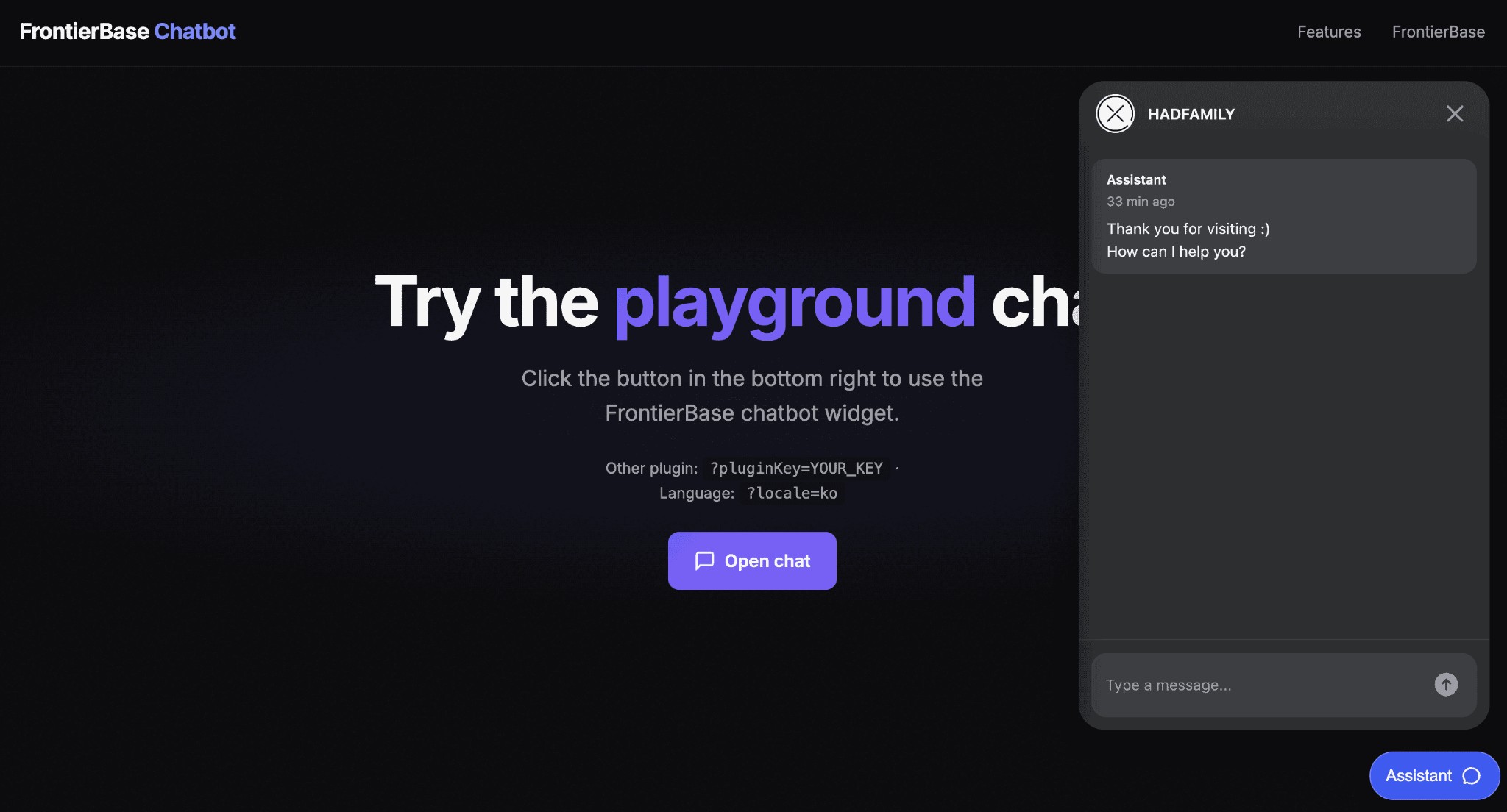 浮動模式
浮動模式
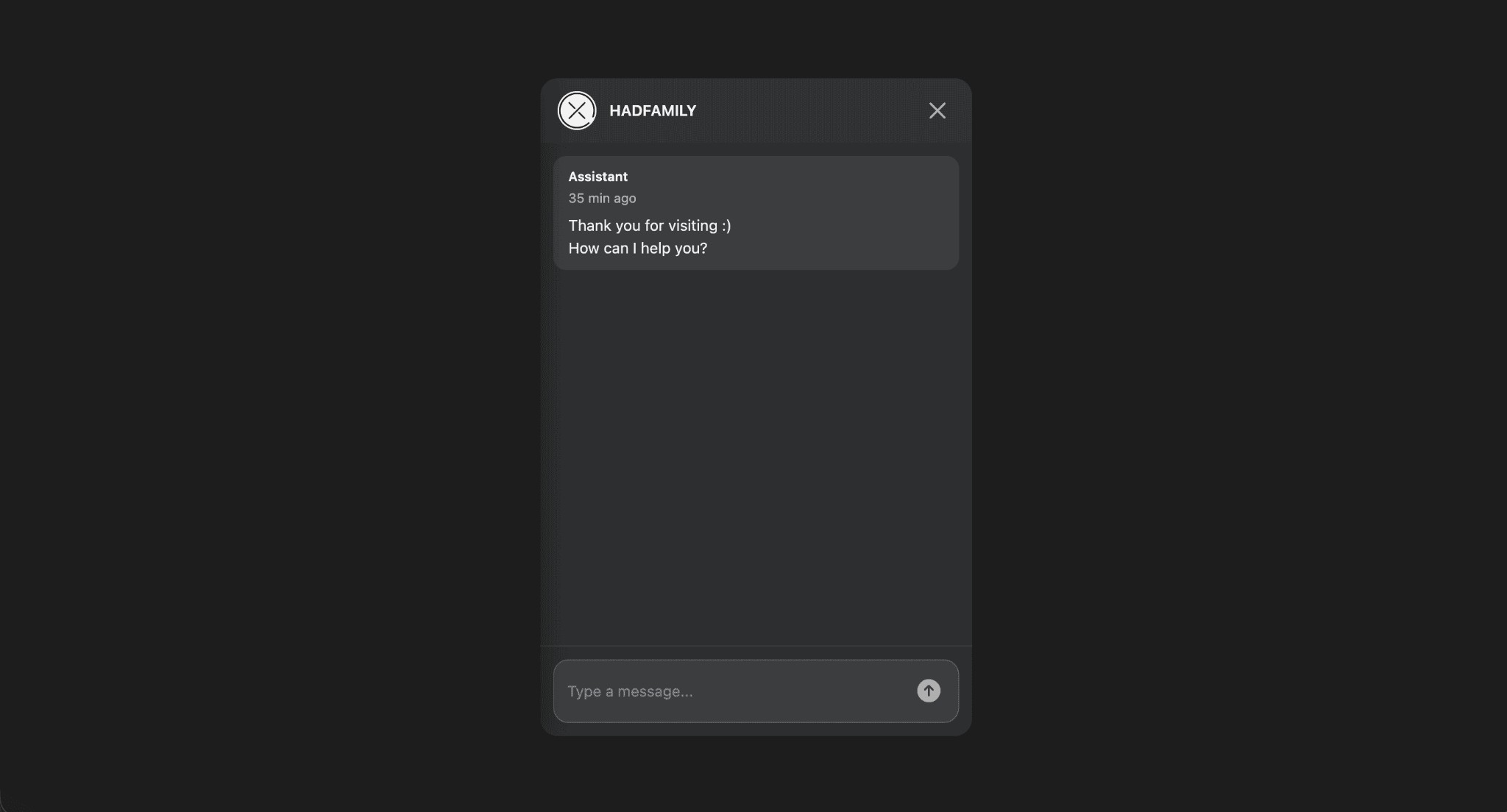 全螢幕模式
全螢幕模式
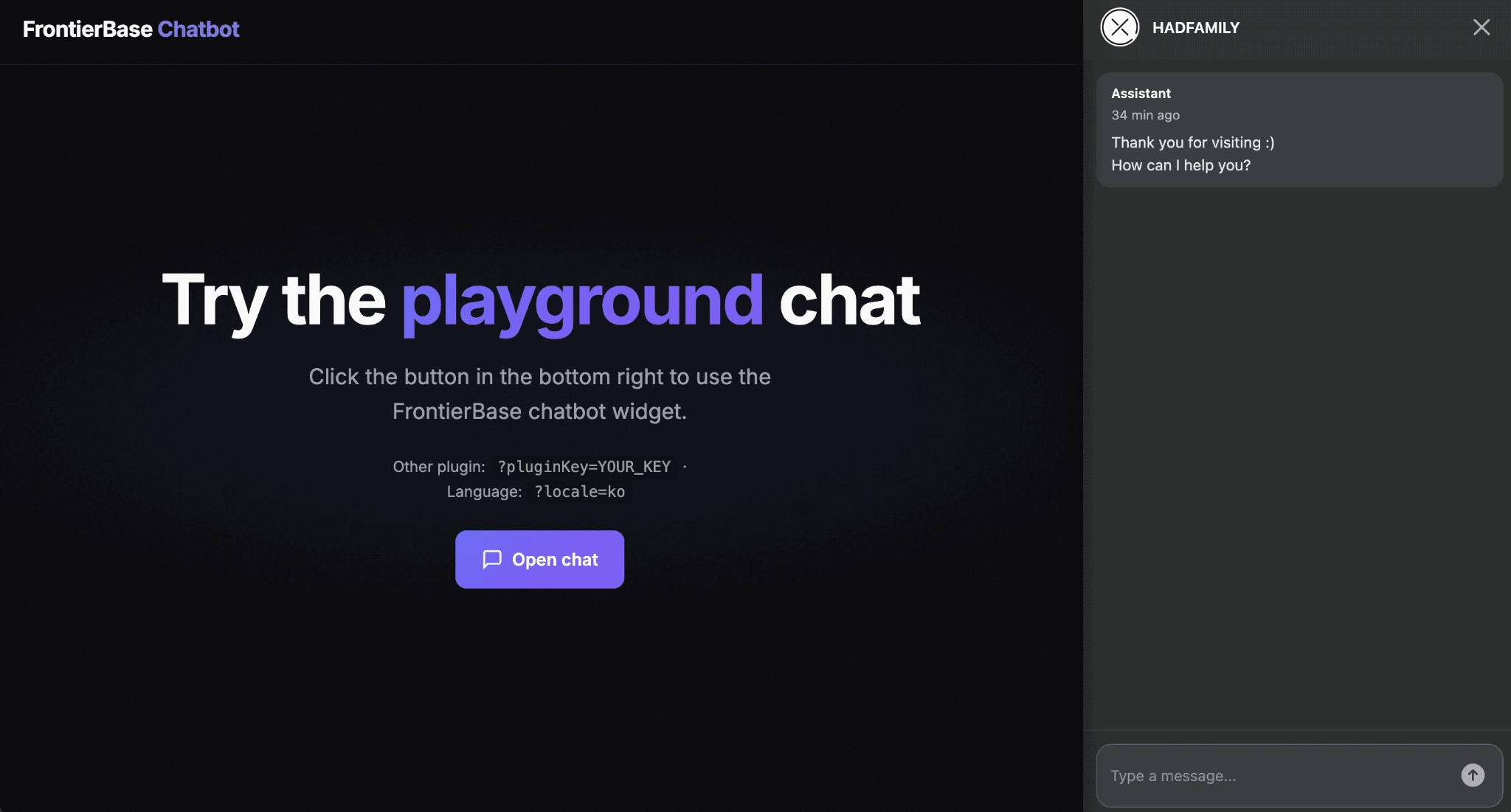 代理版面模式
5. 允許網域
只有列入清單的網域才能執行聊天機器人 Widget。請加入所有已貼上安裝程式碼的主機,包括正式環境、測試環境,以及需要使用的本機預覽主機。
新增網域
- 點選 新增網域。
- 只輸入主機,例如
example.com,不要包含https://或路徑。 - 確認新資料列已出現在清單中。
清單中至少必須保留一個允許的網域,主控台會阻止刪除最後一筆資料。
登錄 * 會允許所有網域。這適合短暫測試;正式環境請只保留實際使用的主機。
www.example.com 與 example.com 可能需要分別登錄。若 Widget 無法載入,請先比對瀏覽器網址列中的主機與這份清單。
| # | 網域 | 建立日期 | 操作 |
|---|---|---|---|
| 1 | example.com | 2026-09-17 | 刪除 |
| 2 | staging.example.com | 2026-09-17 | 刪除 |
6. 通知
選擇要接收哪些頻道電子郵件。全部開啟可能造成信箱收到過多郵件,建議只保留會實際處理的項目。變更後請點選 儲存。
帳務與權杖
- 付款提醒:在下次續訂前一天寄信給管理員,方便提前處理信用卡或餘額問題。
- Token 餘量:剩餘權杖低於 50% 及 10% 時寄送通知。使用量大的頻道建議保持開啟。
摘要郵件
- 回應摘要:每天寄送前一日聊天回應摘要。
- 未回答問題:每天彙整機器人無法回答的問題,方便判斷應補充哪些學習資料。
郵件會寄到頻道或帳號設定的管理員信箱。若未收到,請檢查垃圾郵件匣與目前登錄的管理員電子郵件。
7. 工單追蹤
聊天機器人無法依現有學習資料回答時,訪客可留下詢問。您可以在主控台查看這些項目,並選擇轉送至 Zendesk 或 Webhook。
開啟工單追蹤
使用頂端的開關啟用 工單追蹤。關閉時,詢問提示與整合功能都會停用。即使已開啟,只要學習資料足夠,對話通常仍會以一般答案結束;資料不足時,則較常出現詢問提示。
Zendesk
開啟 Zendesk,並輸入 子網域、Zendesk 電子郵件 與 API 權杖。資料錯誤時,詢問可能只留在主控台,無法建立工單。儲存後請送出一筆測試詢問。
Webhook
開啟 Webhook,即可將詢問傳送到自有系統。將 通知網址 設為 HTTPS 端點,並視需要加入 安全金鑰(選填)。若端點位於防火牆後方,請確認 FrontierBase 能夠連線。
完成後點選 儲存。請定期查看詢問紀錄,並將重複出現的問題補充至學習資料。
建議設定順序
- 在 頻道詳情 確認名稱、語言與狀態。若狀態為 處理中,請先準備學習資料。
- 在 檔案管理 設定 Logo、顯示名稱與歡迎訊息,再檢查預覽。
- 貼上 按鈕安裝 的程式碼,並在 允許網域 登錄主機。
- 在 按鈕設定 選擇顯示模式與浮動邊距,再使用 公開頻道 測試。
- 依需求啟用 通知 與 工單追蹤,然後儲存。
若 Widget 未出現,請確認允許網域及安裝程式碼是否屬於目前頻道。若 Widget 已顯示卻沒有答案,請檢查頻道狀態與學習資料。完成頻道管理後,可前往 FrontierBase Console 繼續設定學習資料與回應。