Kanaleinstellungen
Einen Chatbot-Button auf der Website einrichten
Setzen Sie einen Chatbot-Button auf eine Website und stellen Sie Name, Sprache, Anzeige, erlaubte Domains und Benachrichtigungen ein. Die Schritte folgen der FrontierBase Console.

· 16 Min. Lesezeit
Das behandelt diese Anleitung
Setzen Sie einen Chatbot-Button auf eine Website und stellen Sie Name, Sprache, Anzeige, erlaubte Domains und Benachrichtigungen ein. Die Schritte folgen der FrontierBase Console.
- Kanaldetails
- Profilverwaltung
- Button-Installation
- Button-Einstellungen
- Erlaubte Domains
- Benachrichtigungen
Öffnen Sie in der FrontierBase Console Kanaleinstellungen → Kanalverwaltung, um Kanal und Widget vor dem Go-live einzurichten.
Legen Sie zuerst Name und Sprache fest, dann das Profil. Fügen Sie den Installationscode ein, wählen Sie den Anzeigemodus und registrieren Sie erlaubte Domains. Benachrichtigungen und Issue Track schalten Sie bei Bedarf ein. Lerndaten und Antworteinstellungen finden Sie in anderen Menüs. Wenn das Widget lädt, aber Antworten fehlen, prüfen Sie auch diese Einstellungen.
Melden Sie sich in der FrontierBase Console an und öffnen Sie in der Seitenleiste Kanaleinstellungen → Kanalverwaltung.
Über Anleitung rechts neben den Tabs sehen Sie dieselben Schritte direkt auf dem Bildschirm.
1. Kanaldetails
Dieser Tab enthält die Grunddaten des Kanals. Name und Sprache wirken sich auch auf die Playground-URL und die Standardsprache der Antworten aus.
Name und Slug
Der Kanalname wird in der Console angezeigt. Wählen Sie einen Namen, den Ihr Team leicht zuordnen kann.
Kanal-ID (Slug) identifiziert den Kanal im Code und in URLs. Sie wird beim Anlegen gesetzt und lässt sich hier nicht ändern. Darunter erscheint die Playground-Vorschau. Öffnen Sie den Link vor dem Go-live.
Klicken Sie nach jeder Änderung unten auf Speichern.
Land / Region und Sprache
Land / Region und Kanalsprache stehen in einer Zeile. Die Kanalsprache ist die Standardsprache für Antworten. Passen Sie sie möglichst an Ihre Besucher an. Sie können sie später ändern, sollten dann aber auch die Lerndaten und den Ton der Antworten prüfen.
Plan und Status
Plan kommt aus dem Abo und wird hier nicht bearbeitet.
Status hängt davon ab, ob das Dataset bereit ist und ob der Kanal derzeit betrieben wird. Das Hilfe-Icon neben dem Label erklärt die Zustände.
- Ausstehend: Dataset noch nicht bereit. Über Datensatz konfigurieren zu den Lerndaten wechseln.
- Aktiv: Kanal läuft. Bei Bedarf Pausieren.
- Pausiert: Kein Senden/Empfangen. Mit Aktivieren wieder einschalten.
- Gelöscht: Nicht mehr nutzbar.
Ist der Status noch Ausstehend und Sie betten nur das Widget ein, erscheint der Button möglicherweise ohne brauchbare Antworten. Bereiten Sie deshalb zuerst die Lerndaten vor.
Rechnungsadresse und Löschen
Weiter unten können Sie eine Rechnungsadresse (Firmenname, USt-IdNr. oder Steuernummer, Adresse) hinterlegen. Sie sollte zu Ihren tatsächlichen Rechnungsdaten passen.
Kanal löschen unten ist schwer rückgängig zu machen. Für Live-Kanäle eher pausieren; Löschen vor allem für Testkanäle.
2. Profilverwaltung
Legen Sie die Markeninformationen fest, die Kunden sehen: Logo und Titelbild, Anzeigename, Button-Text, Hinweise und Willkommensnachricht. Prüfen Sie die Vorschau vor dem Speichern.
Logo und Titelbild
Logo erscheint im Chatbot-Header. Titelbild ist das größere Markenbild. Prüfen Sie nach dem Upload den Bildausschnitt in der Vorschau. Achten Sie bei einer dunklen Kopfzeile darauf, dass das Logo gut lesbar bleibt.
Anzeigename und Button-Text
Der Anzeigename steht im Widget-Header. Er muss nicht dem Kanalnamen entsprechen. Häufig wird der Kanalname nur intern verwendet, während der Anzeigename für Kunden sichtbar ist.
Chat-Button-Text ist die kurze Beschriftung am Floating-Button, z. B. Chatten oder Frage stellen.
Hinweise und Startnachricht
Unter Hinweise können Sie Öffnungszeiten, den Leistungsumfang und hilfreiche Links angeben. Langer Text wird in der Vorschau eingeklappt.
Die Startnachricht ist die erste Bot-Zeile beim Öffnen. Ein bis zwei Sätze reichen, damit Besucher nicht scrollen müssen.
Prüfen Sie über Vorschau die Kopfzeile, die Startnachricht und das Eingabefeld, bevor Sie speichern. Die Vorschau allein veröffentlicht keine Änderungen auf Ihrer Website.
Richten Sie die Markeninformationen ein, die Kunden sehen.
 FrontierBase Helfer
Hallo! Wie können wir helfen?
3. Button-Installation
Kopieren Sie den Installationscode für Ihre Website. Auch mit eingefügtem Code lädt das Widget möglicherweise nicht, solange die Domain unter Erlaubte Domains fehlt. Führen Sie deshalb beide Schritte aus.
Code einfügen
- Im Block Installationscode auf Code kopieren klicken.
- In den HTML-
bodyeinfügen, möglichst direkt vor</body>. - Seite neu laden und prüfen, ob der Button erscheint.
Jeder Kanal hat ein eigenes Snippet. Manuelles Ändern kann das Widget beschädigen oder mit dem falschen Kanal verbinden. Fügen Sie es unverändert ein.
Hat Ihr CMS ein Feld für benutzerdefinierte Skripte, können Sie das Snippet dort platzieren. Bei aktiviertem HTML-Caching muss der Cache häufig geleert werden.
Google Analytics (optional)
Auf demselben Tab können Sie eine Google-Analytics-Mess-ID wie G-XXXXXXXXXX setzen. Die Mess-ID wird verwendet, sobald das Widget ausgeführt wird. Dafür ist ein Pro-Plan oder höher nötig.
Lerndaten und Skriptoptionen
Ohne dataset_ids verwendet das Widget automatisch das einzige aktive Dataset. Sind mehrere Datasets aktiv, übergeben Sie nur eine ID. Folgen Sie dem Beispiel in der Console.
Kopieren Sie den Installationscode und verbinden Sie optional Google Analytics.
Fügen Sie das folgende Skript in den body-Bereich Ihrer HTML-Datei ein.
Registrieren Sie Ihre Domain unter Erlaubte Domains, damit das Widget sicher geladen wird.
4. Button-Einstellungen
Wählen Sie, wie das Chat-Widget auf Ihrer Website erscheint. Speichern Sie nach einem Moduswechsel und öffnen Sie anschließend den Playground oder eine Live-Seite.
Anzeigemodus
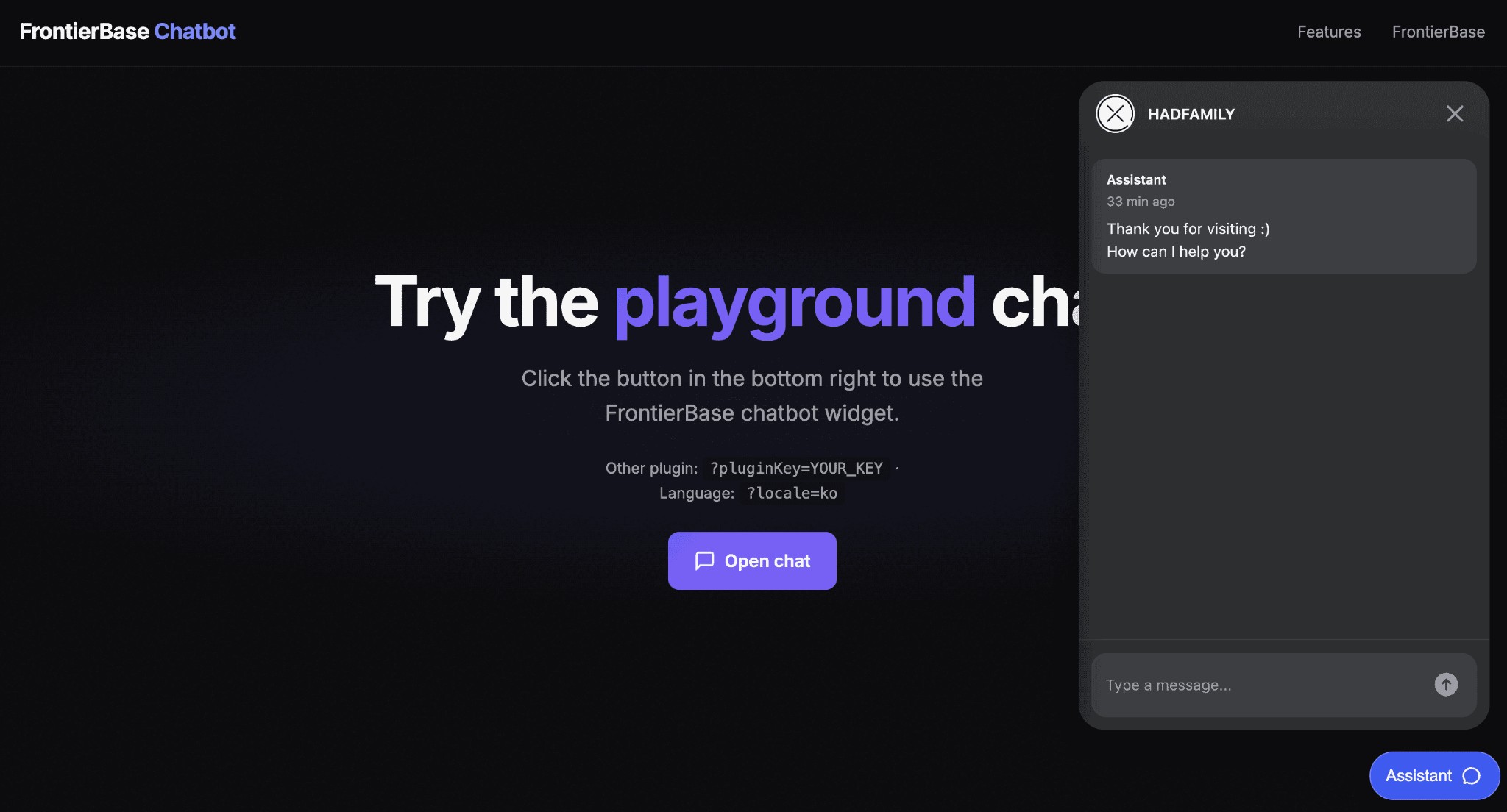
- Floating-Modus: Ein schwebender Button in der Bildschirmecke. Diese Darstellung eignet sich für die meisten Marketing- und Support-Websites.
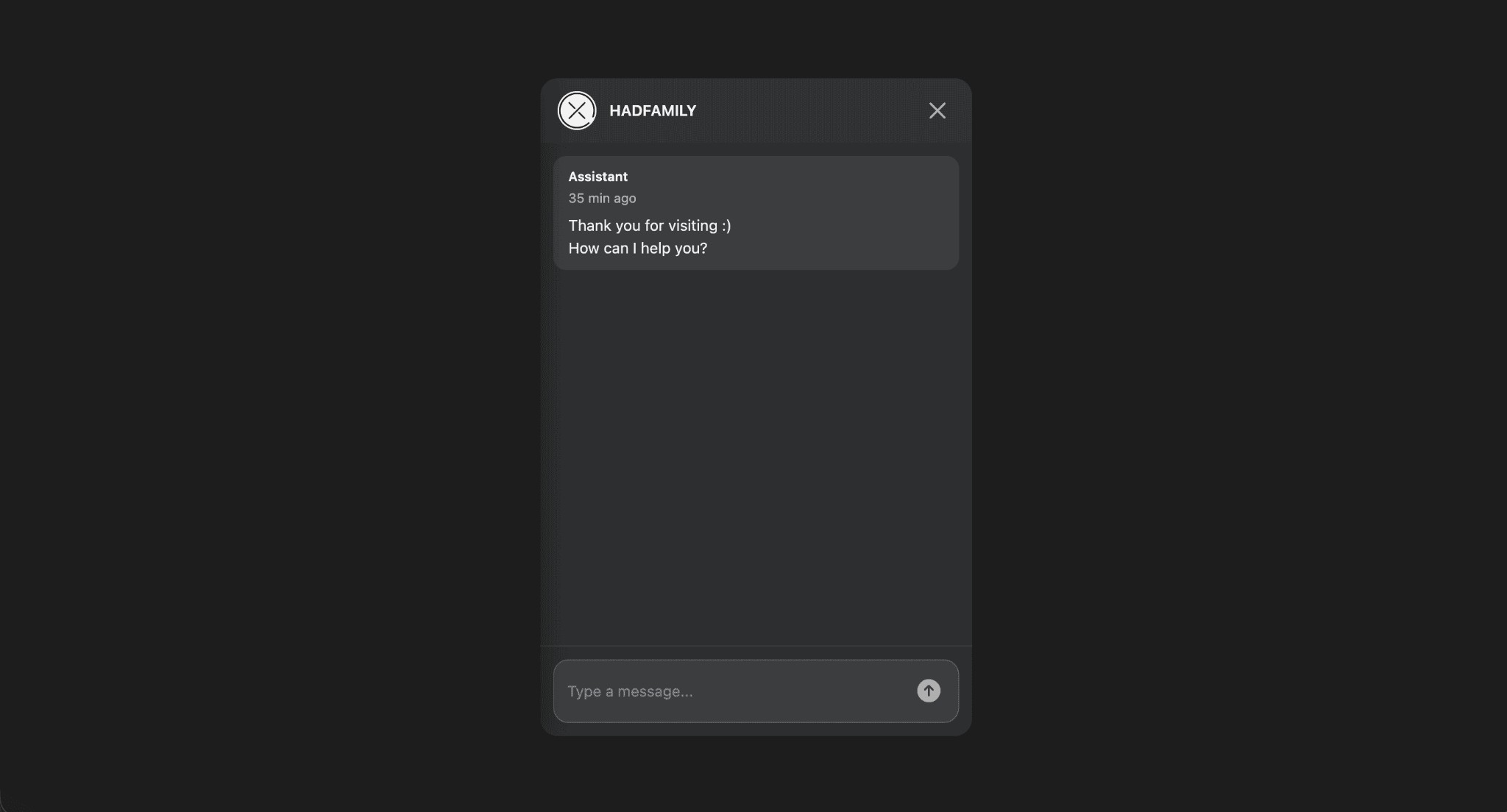
- Vollbildmodus: Ein Overlay, das die gesamte Seite bedeckt. Geeignet, wenn sich Besucher vollständig auf den Chat konzentrieren sollen.
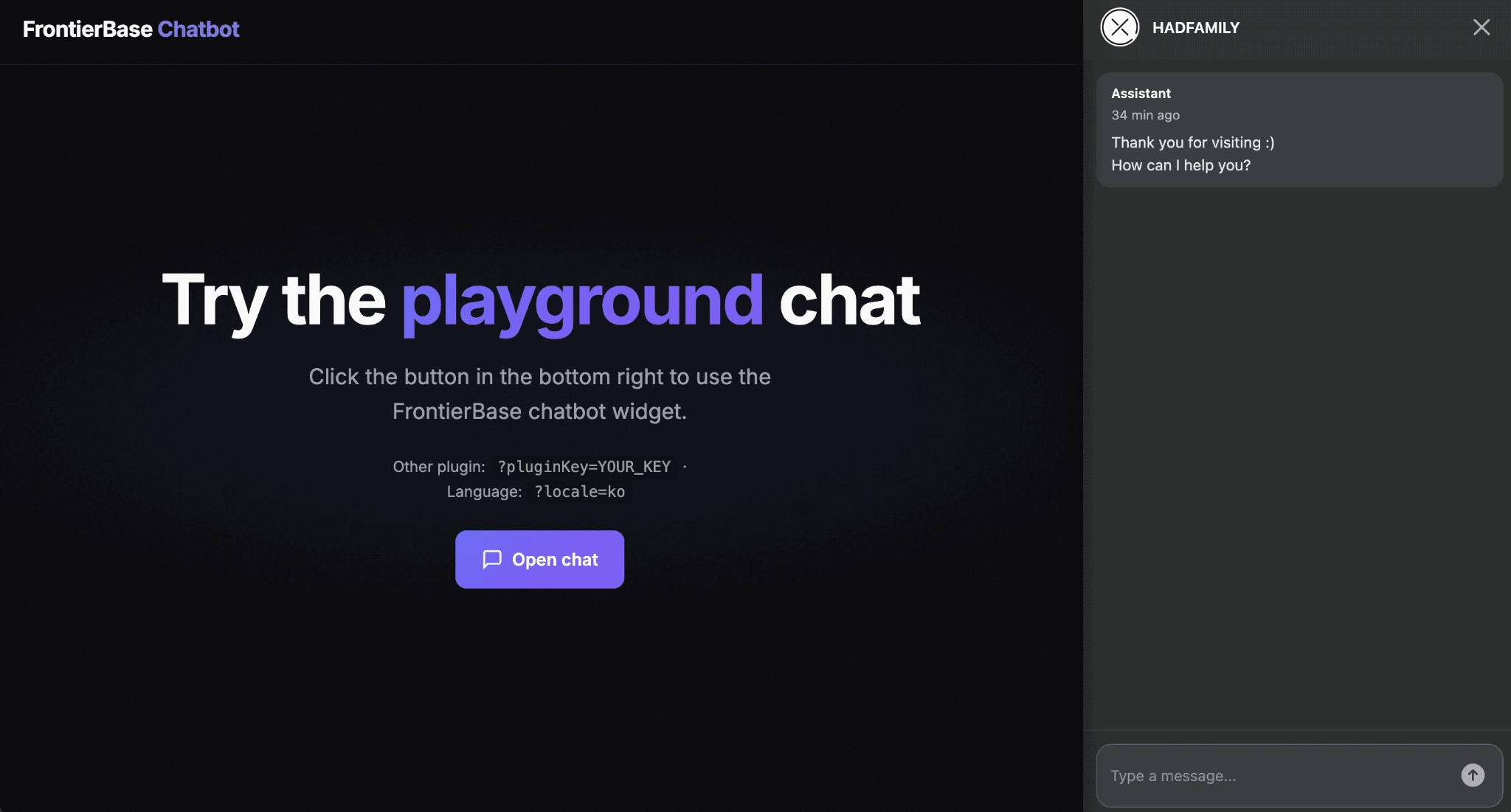
- Agenten-Layout-Modus: Ein seitliches Panel, das sich neben dem Inhalt öffnet. Geeignet, wenn Text und Chat gleichzeitig sichtbar bleiben sollen.
Über das Beispiel-Bild auf dem Tab können Sie die Modi vergleichen.
Playground
Öffnen Sie vor dem Go-live die Playground-URL. Sie verwendet den Slug aus den Kanaldetails. Prüfen Sie dort Profil, Startnachricht und Lerndaten.
Einstellungen für schwebende Anzeige
Im Floating-Modus steuern Sie unter Einstellungen für schwebende Anzeige Sichtbarkeit für PC, Tablet und Mobil, Links-/Rechts-Ausrichtung sowie linke, untere und rechte Ränder.
Verdeckt der Button eine mobile Sticky-Leiste oder den Kauf-Button, unteren Rand erhöhen oder Ausrichtung wechseln. Tablet aus und PC/Mobil an ist ebenfalls möglich.
Wählen Sie, wie das Chat-Widget auf Ihrer Website erscheint.
Legen Sie fest, wie der Chatbot auf der Seite erscheint
 Floating-Modus
 Vollbildmodus
 Agenten-Layout-Modus
5. Erlaubte Domains
Nur gelistete Domains dürfen das Chatbot-Widget ausführen. Tragen Sie jeden Host ein, auf dem der Installationscode liegt, einschließlich Staging-Umgebungen und lokaler Vorschauadressen.
Domain hinzufügen
- Klicken Sie auf Domain hinzufügen.
- Nur den Host eingeben, z. B.
example.com. Keinhttps://, kein Pfad. - Prüfen, ob die Zeile in der Liste erscheint.
Mindestens eine erlaubte Domain muss bleiben. Die letzte lässt sich nicht löschen.
* erlaubt alle Domains. Das ist für Tests praktisch. In Produktion sollten Sie jedoch nur die tatsächlich verwendeten Hosts eintragen.
www.example.com und example.com brauchen oft getrennte Einträge. Fehlt das Widget, zuerst Host in der Adresszeile mit der Liste vergleichen.
| # | Domäne | Erstellt am | Aktionen |
|---|---|---|---|
| 1 | example.com | 2026-09-17 | Löschen |
| 2 | staging.example.com | 2026-09-17 | Löschen |
6. Benachrichtigungen
Wählen Sie aus, welche Benachrichtigungen Sie für diesen Kanal per E-Mail erhalten möchten. Wenn alle Schalter aktiviert sind, kann das Postfach schnell überfüllt werden. Lassen Sie nur die Benachrichtigungen eingeschaltet, die Sie tatsächlich prüfen, und klicken Sie danach auf Speichern.
Zahlung und Tokens
- Zahlungserinnerung: E-Mail einen Tag vor der nächsten Verlängerung.
- Niedriger Token-Stand: Eine E-Mail wird gesendet, sobald weniger als 50 % beziehungsweise 10 % der Tokens verbleiben. Bei stark genutzten Kanälen sollte diese Benachrichtigung aktiviert bleiben.
Zusammenfassungen
- Antwortübersicht: Tägliche Zusammenfassung der Antworten des Vortags.
- Unbeantwortete Fragen: Tägliche Liste unbeantworteter Fragen. Hilfreich für neue Lerndaten.
Die E-Mails werden an die hinterlegten Administratoradressen gesendet. Kommt keine Nachricht an, prüfen Sie den Spam-Ordner und die gespeicherte Administratoradresse.
7. Issue Track
Wenn Lerndaten nicht ausreichen, können Besucher eine Anfrage hinterlassen. Sie prüfen die Einträge in der Console und leiten sie optional an Zendesk oder einen Webhook weiter.
Issue Track einschalten
Aktivieren Sie Issue Track über den oberen Schalter. Ist er aus, bleiben Anfragehinweis und Integrationen deaktiviert. Auch bei aktiviertem Issue Track enden viele Chats mit einer normalen Antwort, wenn genügend Lerndaten vorhanden sind. Fehlen ausreichende Lerndaten, wird der Anfragehinweis häufiger angezeigt.
Zendesk
Aktivieren Sie Zendesk und tragen Sie Subdomain, Zendesk-E-Mail sowie API-Token ein. Bei falschen Angaben wird die Anfrage möglicherweise nur in der Console gespeichert und nicht an Zendesk übertragen. Speichern Sie die Einstellungen und senden Sie eine Testanfrage.
Webhook
Aktivieren Sie Webhook, um Anfragen an Ihr eigenes System zu senden. Tragen Sie unter Benachrichtigungs-URL eine HTTPS-URL und bei Bedarf ein Secret ein. Liegt die URL hinter einer Firewall, prüfen Sie, ob FrontierBase darauf zugreifen kann.
Danach Speichern. Gesammelte Einträge in der Historie prüfen und wiederkehrende Fragen in die Lerndaten übernehmen.
Reihenfolge
- Prüfen Sie unter Kanaldetails Name, Sprache und Status. Hat der Kanal den Status Ausstehend, bereiten Sie zuerst die Lerndaten vor.
- In Profilverwaltung Logo, Anzeigename und Startnachricht setzen und die Vorschau prüfen.
- Code aus Button-Installation einfügen und Hosts unter Erlaubte Domains registrieren.
- In Button-Einstellungen Modus und Floating-Ränder wählen und den Playground testen.
- Benachrichtigungen und Issue Track nach Bedarf aktivieren und speichern.
Fehlt das Widget, prüfen Sie die erlaubten Domains und den Installationscode des Kanals. Wird das Widget angezeigt, liefert aber keine Antwort, prüfen Sie den Kanalstatus und die Lerndaten. Öffnen Sie danach in der FrontierBase Console die Lerndaten und Antworteinstellungen.