Impostazioni del canale
Aggiungere un pulsante chatbot al sito e configurarlo
Inserisci un pulsante chatbot nel sito e imposta nome, lingua, visualizzazione, domini consentiti e notifiche. I passaggi seguono la FrontierBase Console.

· 16 min di lettura
Contenuti della guida
Inserisci un pulsante chatbot nel sito e imposta nome, lingua, visualizzazione, domini consentiti e notifiche. I passaggi seguono la FrontierBase Console.
- Dettagli canale
- Gestione profilo
- Installazione pulsante
- Impostazioni pulsante
- Domini consentiti
- Notifiche
Nella FrontierBase Console, apri Impostazioni canale → Gestione canali per configurare il canale e il widget prima della pubblicazione.
Definisci prima il nome e la lingua, quindi configura il profilo. Incolla il codice di installazione, scegli una modalità di visualizzazione e registra i domini consentiti. Attiva le notifiche e Issue Track se necessario. I dati di addestramento e le impostazioni delle risposte si trovano in altri menu: controllali se il widget viene caricato ma non restituisce risposte.
Accedi alla FrontierBase Console e apri Impostazioni canale → Gestione canali dalla barra laterale.
Se vuoi seguire la procedura direttamente nell’interfaccia, seleziona Guida a destra delle schede.
1. Dettagli canale
Questa scheda contiene le informazioni di base del canale. Il nome e la lingua impostati qui influiscono anche sull’URL del playground e sulla lingua predefinita delle risposte del chatbot.
Nome e slug
Nome canale è il nome visualizzato nella console. Scegline uno facilmente riconoscibile dal team, ad esempio Support chatbot.
ID canale identifica il canale in codice e URL. In genere viene definito alla creazione del canale e non può essere modificato in questa schermata. Sotto lo slug compare un’anteprima dell’URL del playground: aprila prima della pubblicazione per provare il bot.
Fai clic su Salva in basso dopo aver modificato i valori.
Paese / regione e lingua
Paese / Regione e Lingua del canale si trovano sulla stessa riga. Language definisce la lingua predefinita delle risposte del canale. Quando possibile, impostala in base alla lingua dei visitatori. Puoi modificarla in seguito, ma verifica che rimanga coerente con i dati di addestramento e con il tono delle risposte.
Piano e stato
Piano viene dal tuo abbonamento e non viene modificato su questa scheda.
Stato indica se il dataset è pronto e se il canale è operativo. Passa il puntatore sull’icona di aiuto accanto all’etichetta per leggere la descrizione di ogni stato.
- In attesa: il dataset non è ancora pronto. Apri i dati di addestramento da Configura dataset.
- Attivo: il canale è in esecuzione. Usa Sospendi per sospenderlo.
- In pausa: il canale non invia né riceve messaggi. Usa Attiva per riattivarlo.
- Eliminato: il canale non può più essere utilizzato.
Se lo stato è ancora In attesa, il pulsante può comparire anche se il chatbot non è ancora in grado di rispondere. Completa la preparazione dei dati di addestramento prima di utilizzare il widget sul sito.
Indirizzo di fatturazione e cancellazione
Nella parte inferiore della stessa scheda puoi inserire il Indirizzo di fatturazione (ragione sociale, numero di registrazione dell’azienda e indirizzo). Assicurati che corrisponda ai dati di fatturazione effettivi.
L’operazione Elimina canale, disponibile in fondo alla pagina, è difficilmente reversibile. Per un canale in uso preferisci Sospendi; elimina soprattutto i canali di prova che non servono più.
2. Gestione profilo
Configura gli elementi del brand visibili ai clienti: logo, immagine di copertina, nome visualizzato, testo del pulsante della chat, indicazioni e messaggio di benvenuto. Controlla l’anteprima prima di salvare.
Logo e copertura
Logo compare nell’intestazione del chatbot, mentre Copertina è l’immagine di brand più grande. Dopo il caricamento, controlla il ritaglio nell’anteprima. Se l’intestazione del sito è scura, verifica che il logo rimanga ben visibile.
Nome visualizzato e testo del pulsante
Il nome visualizzato compare nell’intestazione del widget e può essere diverso dal nome del canale. Molti team usano il nome del canale internamente e mostrano ai clienti un nome più adatto al servizio.
Testo pulsante chat è la breve etichetta sul pulsante mobile, ad esempio Chat with us o Ask a question.
Guida e messaggio di benvenuto
In Informazioni puoi indicare orari, ambito del servizio e link utili. Nell’anteprima, i testi lunghi vengono compressi e possono essere espansi o richiusi.
Messaggio di inizio conversazione è il primo messaggio inviato dal bot all’apertura della chat. Limitati a una o due frasi, così i visitatori possono iniziare a scrivere senza dover scorrere.
Usa Anteprima per controllare l’intestazione, il messaggio di benvenuto e la disposizione del campo di inserimento, quindi salva. La sola anteprima non pubblica le modifiche sul sito.
Configura le informazioni del brand mostrate ai clienti.
 FrontierBase Helper
Hi! How can we help?
3. Installazione pulsante
Copia lo snippet di installazione che carica il chatbot sul sito. Anche se il codice è presente, il widget potrebbe non caricarsi finché il dominio non viene aggiunto in Domini consentiti. Esegui quindi entrambe le operazioni.
Incolla il codice di installazione
- Fai clic su Copia codice nel blocco Codice di installazione.
- Incollalo nel
bodyHTML, preferibilmente subito prima di</body>. - Aggiorna la pagina e verifica che il pulsante compaia.
Ogni canale ha un proprio snippet. Modificarlo a mano può rompere il widget o puntare al canale sbagliato. Incollalo come copiato.
Se il CMS dispone di un campo per script personalizzati, ad esempio nel footer del tema o in un tag manager, puoi inserire lì lo snippet. Nei siti con cache HTML potrebbe essere necessario svuotare la cache prima che la modifica diventi visibile.
Google Analytics (opzionale)
Nella stessa scheda puoi aggiungere un Google Analytics measurement ID, ad esempio G-XXXXXXXXXX. L’ID viene usato quando il widget è in esecuzione. Questa opzione richiede un piano Pro o superiore.
Dati di addestramento e opzioni dello script
Se lasci vuoto dataset_ids, il widget utilizza automaticamente l’unico dataset di addestramento attivo. Quando sono attivi più dataset, specifica un solo ID. Segui l’esempio mostrato nel suggerimento della console.
Copia il codice di installazione e, se serve, collega Google Analytics.
Inserisci lo script qui sotto all’interno del tag body del tuo file HTML.
Register your site domain under the Domini consentiti tab so the widget loads securely.
4. Impostazioni pulsante
Scegli come visualizzare il widget della chat sul sito. Dopo aver cambiato modalità, salva e verifica il risultato nel playground o in una pagina reale.
Modalità di visualizzazione
- Modalità floating: un pulsante della chat in un angolo, adatto alla maggior parte dei siti di marketing e assistenza.
- Modalità a schermo intero: un overlay che copre l’intera pagina quando viene aperto. È utile quando l’utente deve concentrarsi sulla conversazione.
- Modalità layout agente: un pannello laterale che si apre affiancando la chat al contenuto. È indicato quando i visitatori devono continuare a consultare la pagina durante la conversazione.
Usa l’immagine Esempio nella scheda per confrontare le modalità.
Playground
Apri l’URL del playground prima di pubblicare il widget. Usa lo stesso slug mostrato in Dettagli canale. Verifica profilo, messaggio di benvenuto e dati di addestramento prima di affidarti al widget sul sito pubblico.
Impostazioni visualizzazione floating
In modalità Modalità floating, Impostazioni visualizzazione floating consente di mostrare o nascondere il pulsante su PC, tablet e dispositivi mobili, scegliere l’allineamento a sinistra o a destra e impostare i margini laterali e inferiore.
Se il pulsante copre una barra fissa o un pulsante di acquisto su mobile, aumenta il margine inferiore oppure cambia l’allineamento. Puoi anche nasconderlo solo sui tablet, lasciandolo visibile su PC e mobile.
Scegli come appare il widget chat sul tuo sito.
Scegli come il chatbot viene mostrato sullo schermo.
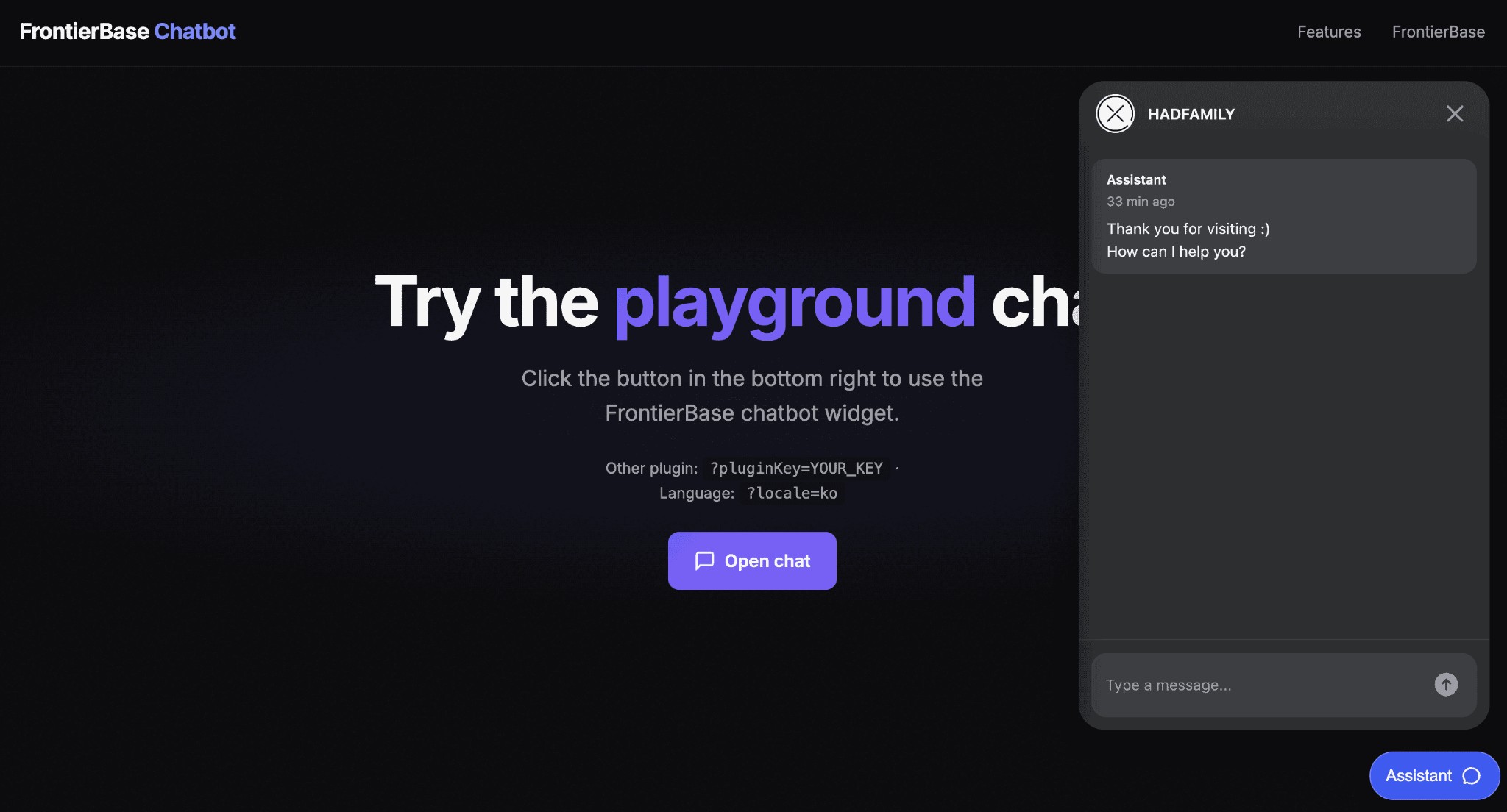 Modalità floating
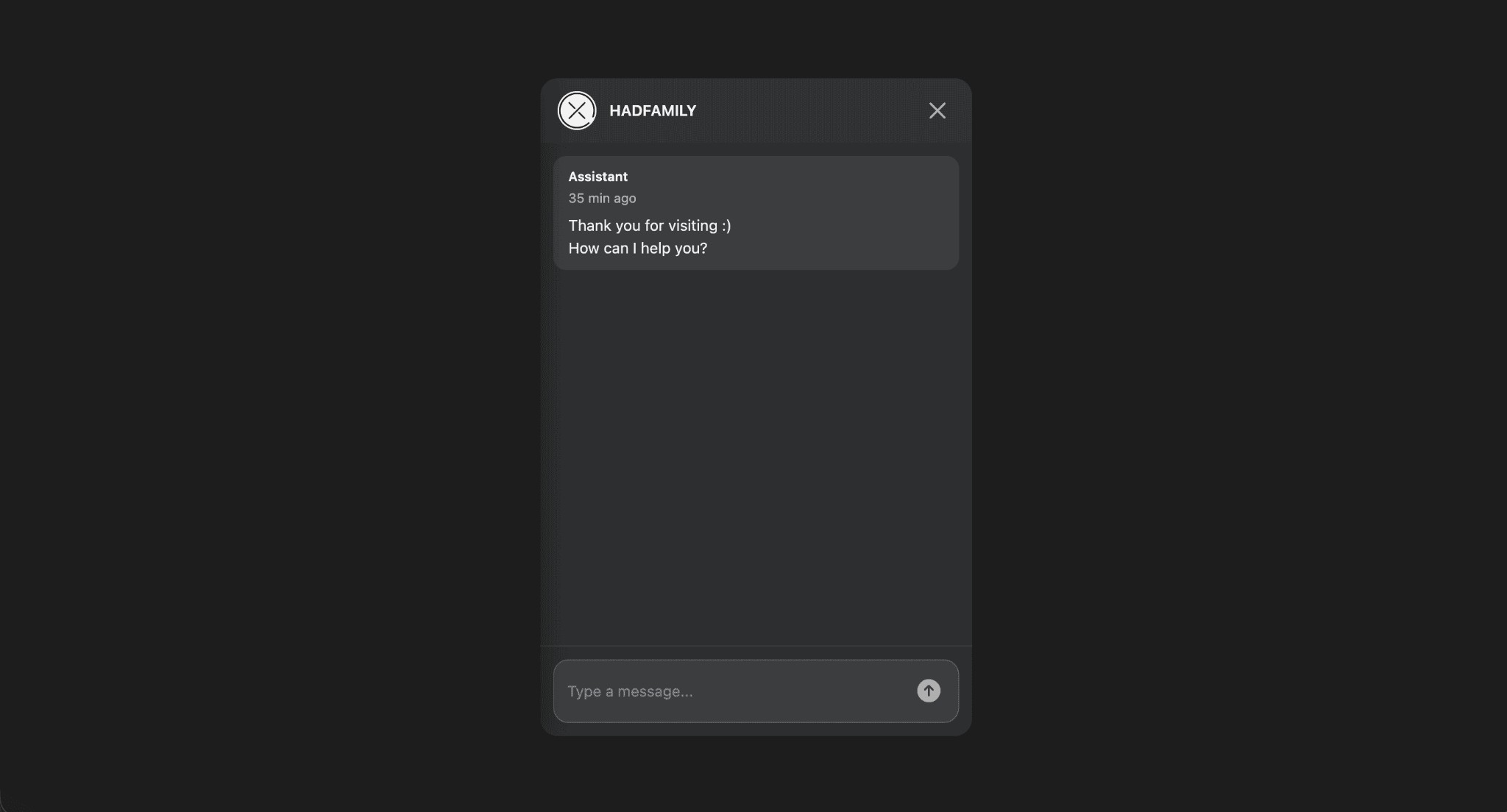 Modalità a schermo intero
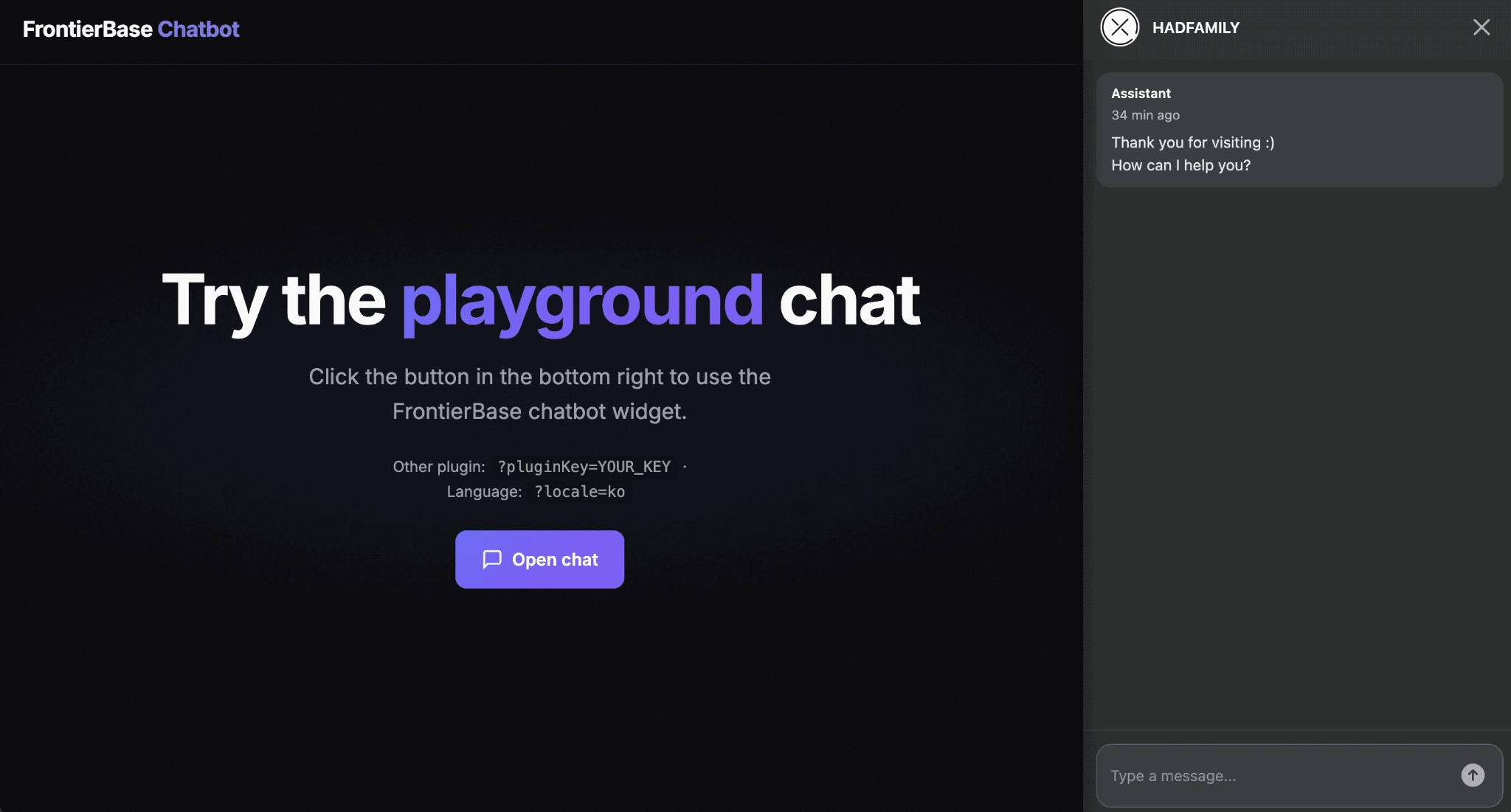 Modalità layout agente
5. Domini consentiti
Il widget del chatbot può essere eseguito soltanto sui domini elencati. Aggiungi ogni host in cui hai incollato il codice di installazione, compresi gli ambienti di staging e di anteprima locale, se necessari.
Aggiungi un dominio
- Fai clic su Aggiungi dominio.
- Inserisci solo l'host, come
example.com. Non includerehttps://o un percorso. - Verifica che la riga compaia nell’elenco.
Deve rimanere almeno un dominio consentito. La console impedisce di eliminare l’ultima voce.
Registrando * vengono consentiti tutti i domini. Questa impostazione è comoda per un test rapido, ma in produzione è preferibile mantenere solo gli host effettivi.
www.example.com ed example.com potrebbero richiedere righe separate. Se il widget non si carica, confronta innanzitutto l’host nella barra degli indirizzi del browser con quelli presenti nell’elenco.
| # | Dominio | Data di creazione | Azioni |
|---|---|---|---|
| 1 | example.com | 2026-09-17 | Elimina |
| 2 | staging.example.com | 2026-09-17 | Elimina |
6. Notifiche
Scegli quali e-mail relative al canale ricevere. Attivare tutte le opzioni può riempire rapidamente la casella di posta: lascia abilitate solo le notifiche su cui intendi intervenire. Dopo le modifiche, fai clic su Salva.
Fatturazione e token
- Promemoria pagamento: invia un’e-mail agli amministratori il giorno prima del rinnovo. È utile per prevenire problemi con la carta o con il saldo.
- Token in esaurimento: invia un’e-mail quando i token rimanenti scendono sotto il 50% e il 10%. È consigliabile mantenerla attiva per i canali con molto traffico.
Riepiloghi via e-mail
- Riepilogo risposte: riepilogo giornaliero delle risposte della chat del giorno precedente.
- Domande senza risposta: elenco giornaliero delle domande a cui il bot non ha saputo rispondere. È utile per scegliere quali contenuti aggiungere ai dati di addestramento.
Le e-mail vengono inviate agli indirizzi degli amministratori configurati per il canale o l’account. Se non ricevi nulla, controlla la cartella spam e l’indirizzo dell’amministratore registrato.
7. Issue Track
Quando il chatbot non riesce a rispondere in base ai dati di addestramento disponibili, i visitatori possono inviare una richiesta. Puoi esaminare le richieste nella console e, facoltativamente, inoltrarle a Zendesk o a un webhook.
Attivare Issue Track
Usa l’interruttore superiore per abilitare Issue Track. Quando è disattivato, il modulo per le richieste e le integrazioni non sono disponibili. Anche quando è attivo, dati di addestramento completi consentono in genere di concludere la chat con una risposta normale; con dati insufficienti, il modulo per le richieste comparirà più spesso.
Zendesk
Attiva Zendesk e inserisci Sottodominio, Email Zendesk e Token API. Se i valori non sono corretti, la richiesta potrebbe rimanere soltanto nella console. Salva, quindi invia una richiesta di prova.
Webhook
Attiva Webhook per inviare le richieste al tuo sistema. Imposta URL di notifica su un endpoint HTTPS e aggiungi uno Chiave di sicurezza (facoltativa), se necessario. Se l’endpoint si trova dietro un firewall, verifica che FrontierBase possa raggiungerlo.
Al termine, fai clic su Salva. Esamina le richieste raccolte nella cronologia e aggiungi ai dati di addestramento le informazioni necessarie per rispondere alle domande ricorrenti.
Ordine di configurazione
- In Dettagli canale, verifica nome, lingua e stato. Se lo stato è In attesa, prepara prima i dati di addestramento.
- In Gestione profilo, imposta logo, nome visualizzato e messaggio di benvenuto, quindi controlla l’anteprima.
- Incolla il codice da Installazione pulsante e registra gli host in Domini consentiti.
- In Impostazioni pulsante, scegli una modalità di visualizzazione e i margini del pulsante Modalità floating, quindi prova il playground.
- Abilita Notifiche e Issue Track secondo necessità, quindi salva.
Se il widget non compare, controlla i domini consentiti e verifica che il codice di installazione appartenga al canale corretto. Se il widget compare ma non restituisce risposte, controlla lo stato del canale e i dati di addestramento. Completata la configurazione in Gestione canali, prosegui nella FrontierBase Console con i dati di addestramento e le impostazioni delle risposte.