Paramètres du canal
Ajouter un bouton de chatbot sur un site et le configurer
Placez un bouton de chatbot sur un site et réglez nom, langue, affichage, domaines autorisés et notifications. Les étapes suivent la FrontierBase Console.

· 16 min de lecture
Contenu du guide
Placez un bouton de chatbot sur un site et réglez nom, langue, affichage, domaines autorisés et notifications. Les étapes suivent la FrontierBase Console.
- Détails du canal
- Gestion du profil
- Installation du bouton
- Paramètres du bouton
- Domaines autorisés
- Notifications
Dans la FrontierBase Console, ouvrez Paramètres du canal → Gestion des canaux pour configurer votre canal et le widget avant leur mise en service.
Commencez par définir le nom et la langue, puis configurez le profil. Ajoutez ensuite le code d’installation, choisissez un mode d’affichage et enregistrez les domaines autorisés. Activez les notifications et Issue Track si nécessaire. Les données d’apprentissage et les paramètres de réponse se trouvent dans d’autres menus : pensez à les vérifier si le widget s’affiche, mais ne répond pas.
Connectez-vous à la FrontierBase Console, puis ouvrez Paramètres du canal → Gestion des canaux dans la barre latérale.
Le bouton Guide, à droite des onglets, permet de retrouver ces étapes directement dans l’interface.
1. Détails du canal
Cet onglet regroupe les informations générales du canal. Le nom et la langue définis ici ont également une incidence sur l’URL du playground et sur la langue de réponse par défaut du chatbot.
Nom et slug
Le champ Nom du canal correspond au nom affiché dans la console. Choisissez un nom que votre équipe pourra identifier facilement, par exemple Support chatbot.
Le ID du canal identifie le canal dans le code et les URL. Il est généralement défini à la création du canal et ne peut pas être modifié depuis cet écran. Un aperçu de l’URL du playground figure sous le slug. Ouvrez ce lien avant la mise en ligne afin de tester le chatbot.
Après toute modification, cliquez sur Enregistrer en bas de la page.
Pays, région et langue
Les champs Pays / Région et Langue du canal se trouvent sur la même ligne. La langue sélectionnée devient la langue de réponse par défaut du canal. Dans la mesure du possible, choisissez celle de vos visiteurs. Vous pourrez la modifier par la suite, mais vérifiez alors qu’elle reste cohérente avec vos données d’apprentissage et le ton des réponses.
Offre et état
Le champ Plan dépend de votre abonnement et ne peut pas être modifié dans cet onglet.
Le champ Statut indique si le jeu de données est prêt et si le canal est en service. Survolez l’icône d’aide à côté du libellé pour consulter la description de chaque état.
- En attente : le jeu de données n’est pas encore prêt. Utilisez Configurer le jeu de données pour accéder aux données d’apprentissage.
- Actif : le canal est en service. Utilisez Suspendre si vous devez l’interrompre.
- En pause : le canal n’envoie et ne reçoit aucun message. Utilisez Activer pour le remettre en service.
- Supprimé : le canal ne peut plus être utilisé.
Si le canal est toujours à l’état En attente et que vous vous contentez d’intégrer le widget, le bouton peut apparaître sans que le chatbot fournisse de réponse. Terminez la préparation des données d’apprentissage avant de mettre le widget en production.
Adresse de facturation et suppression
Plus bas dans le même onglet, vous pouvez saisir une adresse de facturation comprenant la raison sociale, le numéro d’entreprise et l’adresse postale. Veillez à ce que ces informations correspondent à vos coordonnées de facturation réelles.
L’action Supprimer le canal, tout en bas, est difficilement réversible. Pour un canal en production, privilégiez Suspendre. Réservez la suppression au nettoyage des canaux de test.
2. Gestion du profil
Configurez ici les éléments de marque visibles par vos clients : logo, image de couverture, nom affiché, texte du bouton de chat, consignes et message d’accueil. Contrôlez le résultat dans l’aperçu avant d’enregistrer.
Logo et image de couverture
Le Logo apparaît dans l’en-tête du chatbot. La Couverture est l’image de marque de plus grand format. Après les avoir importés, vérifiez leur cadrage dans l’aperçu. Si l’en-tête de votre site est sombre, assurez-vous également que le logo reste bien lisible.
Nom affiché et texte du bouton
Le nom affiché apparaît dans l’en-tête du widget et peut être différent du nom du canal. De nombreuses équipes conservent le nom du canal pour leur usage interne et choisissent un autre nom destiné aux clients.
Le champ Texte du bouton chat contient le court libellé affiché sur le bouton flottant, par exemple Chat with us ou Ask a question.
Consignes et message d’accueil
Le champ Informations peut contenir vos horaires, le périmètre de l’assistance et des liens utiles. Dans l’aperçu, les textes longs sont repliés et peuvent être développés ou masqués à l’aide des commandes prévues à cet effet.
Le Message de début de conversation est le premier message envoyé par le chatbot à l’ouverture de la fenêtre de chat. Limitez-le à une ou deux phrases afin que les visiteurs puissent commencer à écrire sans avoir à faire défiler la conversation.
Utilisez Aperçu pour contrôler l’en-tête, le message d’accueil et la disposition du champ de saisie, puis enregistrez. L’aperçu seul ne publie pas les modifications sur votre site.
Veuillez configurer les informations de la marque à afficher aux clients
 FrontierBase Helper
Hi! How can we help?
3. Installation du bouton
Cet onglet permet de copier le code qui charge le chatbot sur votre site. Même si le code est correctement installé, le widget peut ne pas se charger tant que le site ne figure pas dans Domaines autorisés. Effectuez ces deux opérations ensemble.
Ajouter le code d’installation
- Cliquez sur Copier le code dans le bloc Code d'installation.
- Collez le code à l’intérieur de la balise HTML
body, de préférence juste avant</body>. - Actualisez la page et vérifiez que le bouton apparaît.
Chaque canal dispose de son propre extrait de code. Une modification manuelle peut empêcher le widget de fonctionner ou le relier au mauvais canal. Utilisez le code tel qu’il a été copié.
Si votre CMS propose un champ réservé aux scripts personnalisés, dans le pied de page du thème ou dans un gestionnaire de balises par exemple, vous pouvez y ajouter l’extrait. Sur les sites qui mettent le HTML en cache, il peut être nécessaire de vider le cache avant de voir la modification.
Google Analytics (facultatif)
Dans le même onglet, vous pouvez renseigner le champ Google Analytics measurement ID, par exemple avec G-XXXXXXXXXX. Cet identifiant s’applique lorsque le widget est exécuté. Cette option nécessite une offre Pro ou supérieure.
Données d’apprentissage et options du script
Si dataset_ids est vide, le widget utilise automatiquement l’unique jeu de données d’apprentissage actif. Lorsque plusieurs jeux de données sont actifs, indiquez un seul identifiant. Suivez l’exemple fourni dans l’aide de la console.
Copiez le code d'installation et connectez Google Analytics si besoin.
Insérez le script ci-dessous à l'intérieur de la balise body de votre fichier HTML.
Register your site domain under the Domaines autorisés tab so the widget loads securely.
4. Paramètres du bouton
Choisissez la façon dont le widget de chat s’affiche sur votre site. Après avoir changé de mode, enregistrez vos réglages, puis ouvrez le playground ou une page réelle pour les contrôler.
Mode d’affichage
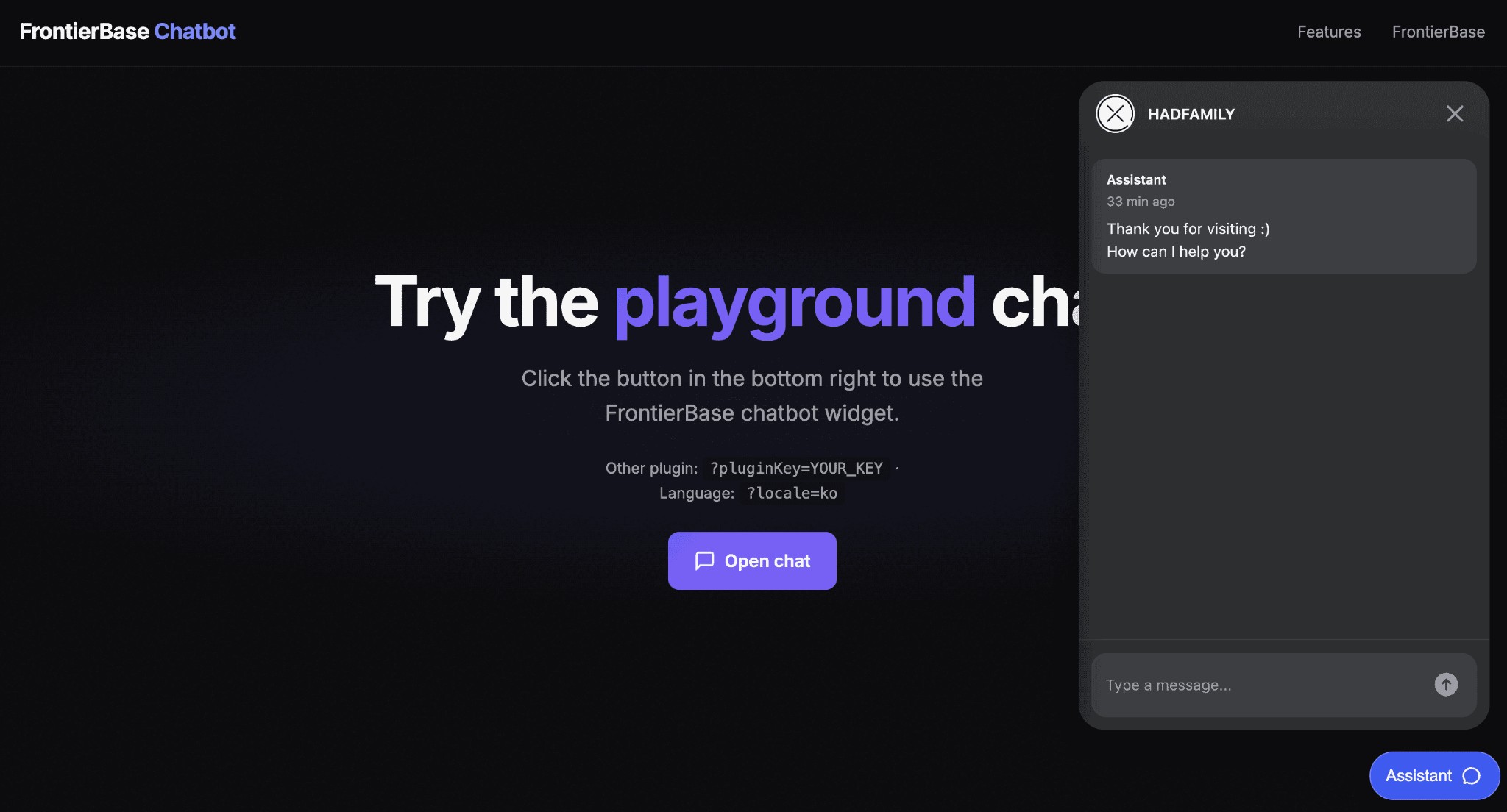
- Mode flottant : un bouton de chat placé dans un angle de la page. Ce mode convient à la plupart des sites marketing et d’assistance.
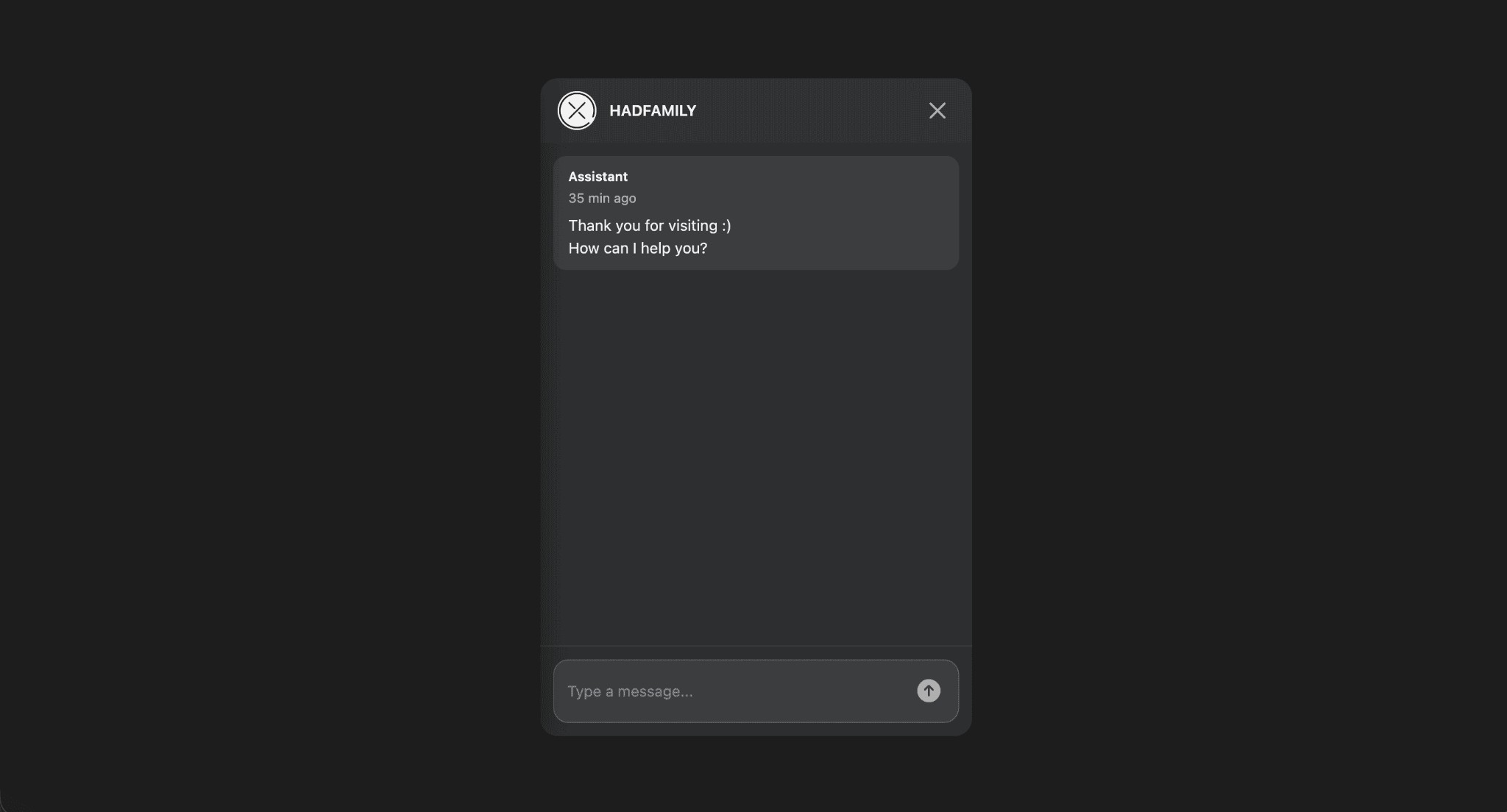
- Mode plein écran : une fenêtre superposée qui recouvre la page à l’ouverture. Ce mode est utile lorsque la conversation doit retenir toute l’attention.
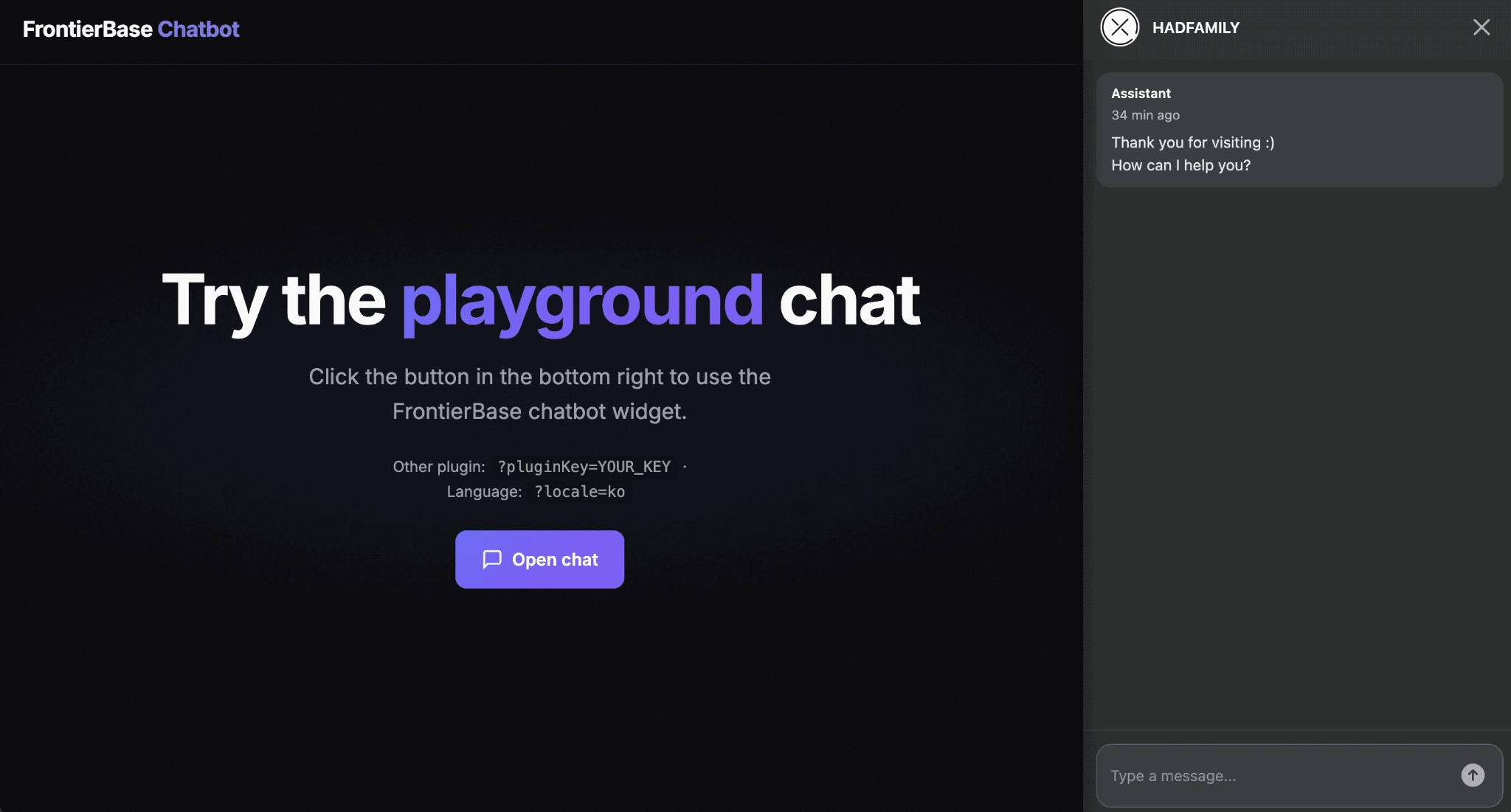
- Mode mise en page agent : un panneau latéral qui vient se placer à côté du contenu. Il permet aux visiteurs de poursuivre leur lecture tout en échangeant dans le chat.
Consultez l’image Exemple de l’onglet pour comparer les différents modes.
Playground
Ouvrez l’URL du playground avant la mise en ligne. Elle utilise le même slug que celui affiché dans Détails du canal. Vérifiez-y le profil, le message d’accueil et les données d’apprentissage avant d’utiliser le widget sur votre site en production.
Affichage flottant
En mode Mode flottant, la section Affichage flottant permet d’afficher ou de masquer le bouton sur ordinateur, tablette et mobile, de choisir son alignement à gauche ou à droite et de régler les marges latérales et inférieure.
Si le bouton recouvre une barre fixe ou un bouton d’achat sur mobile, augmentez la marge inférieure ou changez son alignement. Vous pouvez également masquer le bouton uniquement sur tablette tout en le conservant sur ordinateur et mobile.
Choisissez comment le widget de chat s'affiche sur votre site.
Choisissez comment le chatbot s’affiche à l’écran.
 Mode flottant
 Mode plein écran
 Mode mise en page agent
5. Domaines autorisés
Le widget du chatbot ne peut être exécuté que sur les domaines répertoriés. Ajoutez tous les hôtes sur lesquels vous avez installé le code, y compris les environnements de préproduction et de prévisualisation locale si vous en utilisez.
Ajouter un domaine
- Cliquez sur Ajouter un domaine.
- Saisissez uniquement le nom d’hôte, par exemple
example.com, sanshttps://ni chemin. - Vérifiez que la nouvelle ligne apparaît dans la liste.
Au moins un domaine autorisé doit rester enregistré. La console empêche la suppression de la dernière entrée.
La valeur * autorise tous les domaines. Elle peut être pratique pour un test rapide, mais en production, ne conservez que les hôtes réellement utilisés.
Il peut être nécessaire d’ajouter www.example.com et example.com séparément. Si le widget ne se charge pas, commencez par comparer l’hôte affiché dans la barre d’adresse du navigateur avec ceux de la liste.
| # | Domaine | Date de création | Actions |
|---|---|---|---|
| 1 | example.com | 2026-09-17 | Supprimer |
| 2 | staging.example.com | 2026-09-17 | Supprimer |
6. Notifications
Choisissez les notifications envoyées par e-mail pour ce canal. Laisser toutes les options activées peut générer beaucoup de messages : conservez uniquement celles sur lesquelles votre équipe agira. Cliquez sur Enregistrer après toute modification.
Facturation et jetons
- Rappel de paiement : envoie un e-mail aux administrateurs la veille du prochain renouvellement. Cette notification permet d’anticiper un problème de carte ou de solde.
- Jetons bas : envoie un e-mail lorsque le nombre de jetons restants passe sous les seuils de 50 % et de 10 %. Il est recommandé de l’activer pour les canaux très sollicités.
E-mails récapitulatifs
- Résumé des réponses : récapitulatif quotidien des réponses fournies la veille dans les conversations.
- Questions sans réponse : liste quotidienne des questions auxquelles le chatbot n’a pas pu répondre. Elle permet d’identifier les informations à ajouter aux données d’apprentissage.
Les messages sont envoyés aux adresses des administrateurs configurées pour le canal ou le compte. Si vous ne recevez rien, vérifiez le dossier des courriers indésirables ainsi que l’adresse enregistrée pour l’administrateur.
7. Issue Track
Lorsque le chatbot ne trouve pas de réponse dans les données d’apprentissage disponibles, les visiteurs peuvent laisser une demande. Vous pouvez ensuite consulter ces demandes dans la console et, si besoin, les transmettre à Zendesk ou à un webhook.
Activer Issue Track
Utilisez l’interrupteur situé en haut pour activer Issue Track. Tant que cette fonction est désactivée, les invitations à déposer une demande et les intégrations restent indisponibles. Même lorsqu’elle est active, des données d’apprentissage suffisamment complètes permettent généralement de répondre normalement. Si les données sont insuffisantes, l’invitation à laisser une demande apparaîtra plus souvent.
Zendesk
Activez Zendesk, puis renseignez les champs Sous-domaine, E-mail Zendesk et Jeton API. Si l’une de ces valeurs est incorrecte, la demande peut rester uniquement dans la console sans créer de ticket. Enregistrez les paramètres, puis envoyez une demande de test.
Webhook
Activez Webhook pour transmettre les demandes à votre propre système. Indiquez une URL HTTPS dans URL de notification et ajoutez une Clé de sécurité (facultatif) si nécessaire. Si le point de terminaison se trouve derrière un pare-feu, vérifiez qu’il est accessible depuis FrontierBase.
Cliquez sur Enregistrer lorsque la configuration est terminée. Consultez ensuite les demandes dans l’historique des incidents et ajoutez les réponses aux questions récurrentes dans vos données d’apprentissage.
Ordre de configuration recommandé
- Dans Détails du canal, vérifiez le nom, la langue et l’état. Si le canal est à l’état En attente, préparez d’abord les données d’apprentissage.
- Dans Gestion du profil, configurez le logo, le nom affiché et le message d’accueil, puis contrôlez l’aperçu.
- Ajoutez le code fourni dans Installation du bouton et enregistrez les hôtes dans Domaines autorisés.
- Dans Paramètres du bouton, choisissez un mode d’affichage et réglez les marges du bouton flottant, puis testez le résultat dans le playground.
- Activez Notifications et Issue Track selon vos besoins, puis enregistrez.
Si le widget n’apparaît pas, vérifiez que le domaine est autorisé et que le code d’installation correspond bien à ce canal. Si le widget s’affiche mais ne répond pas, contrôlez l’état du canal et les données d’apprentissage. Une fois Gestion des canaux configuré, poursuivez dans la FrontierBase Console avec les données d’apprentissage et les paramètres de réponse.